


Normal + Detail Normal 팁
지브러쉬에서 직접 디테일한 재질 표현 하지 않고 덩어리 위주로 크게 스컬팅 후 nDo나 Crazy Bump 같은 툴을 사용해 포토샵에서 추가로 재질을 Overlay하는 것을 보통은 Detail Normal이라고 하는데 여기서 한 가지 주의 해야 할 점이 있다.
노멀맵은 하이 폴리곤의 노멀 방향을 텍스처에 픽셀로 표현하는 것이기에 굽기(Bake)가 끝난 직후의 결과물이 가장 이상적인 노멀맵이라고 할 수 있다. 그러나 여기에 디테일 노멀을 포토샵에서 합성(Blending)하게 되면 위에서 말한 이상적인 굽기가 끝난 노멀맵의 노멀 방향이 미세하게 틀어져 버리게 된다.
이 경우에 가장 큰 영향을 주는 부분은 UV의 Seam부분.
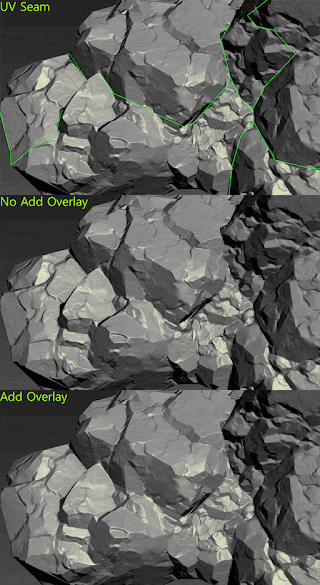 128,128,255(■)의 노멀 기본 색상을 포토샵에서 Overlay만 시켜도 노멀맵의 색이 미세하게 변하는 것을 알 수 있거나 경험해 봤을 것 이다. 각진 부분의 끊어 놓은 UV Seam 부분에 안보이던 경계선 라인이 나타나게 되고 전체적으로 아주 미세하게 흐트러진다.
크게 보면 별것 아니지만 UV Seam 경계선 부분은 확실한 차이점이 있다. 노멀맵 작업하면서 가장 신경 쓰이는 부분 중 하나가 UV Seam이기 때문에 간과하고 넘어갈 수 없는 부분이다.
 왼쪽은 노멀맵의 기본 색상이고 오른쪽은 왼쪽 이미지에 128,128,255(■) 컬러 레이어를 Overlay 한 이미지.
나란히 놓고 비교해보면 색상이 서로 다른 것을 알 수 있다.
탄젠트 노멀맵은 90도 이상을 표현하지 못하는데 왼쪽 노멀맵은 외곽으로 갈수록 90도를 향하지만, 여기에 128,128,255(■) 컬러 레이어를 Oveylay시킨 오른쪽은 좀더 낮은 각도밖에 표현하지 못하게 변형 되었다.
 이것을 3Ds Max에서 플랜에 적용 시켜 보면 왼쪽은 구(Sphere) 모양에 가까운데 오른쪽은 볼록한 정도만 표현 되는 걸 알 수 있다.
 3D 형태로 시각화 해 본다면.. 뭐 이정도?
 이 경우에서 알 수 있는 점은 노멀맵의 R,G,B 채널 중 R,G채널은 변화가 없지만 B채널의 정보가 화이트로 날아가 버린다는 것을 확인할 수 있다.
B채널의 역할인 뎁스(Depth) 정보가 날아가 버리게 된 것.
바로 이러한 이유로 디테일 노멀을 Overlay하면 B채널의 정보가 삭제되므로 의도치 않게 UV Seam 노출 문제에 직면하게 된다고 볼 수 있는 것 이다.
해결 방법은 다음과 같다.
 디테일 노멀로 사용될 레이어 속성 창에서 B채널 부분을 체크 해제 시켜 주는 것.
 그러면 디테일 노멀을 올리더라도 B채널은 무시하고 R,G채널에만 블렌딩 되기 때문에 위와 같은 현상을 해결 할 수 있다.
노멀맵은 하이 폴리곤의 노멀 방향을 텍스처에 픽셀로 표현하는 것이기에 굽기(Bake)가 끝난 직후의 결과물이 가장 이상적인 노멀맵이라고 할 수 있다. 그러나 여기에 디테일 노멀을 포토샵에서 합성(Blending)하게 되면 위에서 말한 이상적인 굽기가 끝난 노멀맵의 노멀 방향이 미세하게 틀어져 버리게 된다.
이 경우에 가장 큰 영향을 주는 부분은 UV의 Seam부분.

크게 보면 별것 아니지만 UV Seam 경계선 부분은 확실한 차이점이 있다. 노멀맵 작업하면서 가장 신경 쓰이는 부분 중 하나가 UV Seam이기 때문에 간과하고 넘어갈 수 없는 부분이다.
이유가 무엇일까?

나란히 놓고 비교해보면 색상이 서로 다른 것을 알 수 있다.
탄젠트 노멀맵은 90도 이상을 표현하지 못하는데 왼쪽 노멀맵은 외곽으로 갈수록 90도를 향하지만, 여기에 128,128,255(■) 컬러 레이어를 Oveylay시킨 오른쪽은 좀더 낮은 각도밖에 표현하지 못하게 변형 되었다.


B채널의 역할인 뎁스(Depth) 정보가 날아가 버리게 된 것.
바로 이러한 이유로 디테일 노멀을 Overlay하면 B채널의 정보가 삭제되므로 의도치 않게 UV Seam 노출 문제에 직면하게 된다고 볼 수 있는 것 이다.
해결 방법은 다음과 같다.


자연물(돌이나 절벽) 같은 어셋은 특별히 티가 안날 수 도 있는 부분이지만 Hard Surface를 사용한 총기류, 건물같은 어셋은 특히나 조심 해야 할 부분이며 미세한 차이지만 어셋 제작에 있어서 퀄리티나 완성도를 높일 수 있는 부분이기 때문에 놓치지 말고 항상 염두를 하면 좋을 것 같아서 남겨 본다.
댓글
댓글 쓰기